Moduł procesów: zatwierdzanie wyjątków i wyniki procesów w jednym miejscu
Sprawy z procesów czekają w aplikacji na decyzję, z kompletem informacji. Kierownik zatwierdza, a wynik wraca do ERP. Moduł procesów jest w cenie wdrożenia procesu, gdy proces go potrzebuje.
W skrócie
Czym jest moduł procesów i kiedy go potrzebujecie?
Moduł procesów to część naszej aplikacji, w której zespół przegląda sprawy z procesów, zatwierdza wyjątki i sprawdza wyniki. Dane z ERP trafiają do niego bez przepisywania, a człowiek je sprawdza i zatwierdza. Każda zmiana zostaje w historii, a każda osoba widzi tylko procesy, do których ma dostęp.
Proponujemy go, gdy proces wymaga podglądu i decyzji w jednym miejscu. Wtedy jest w cenie wdrożenia tego procesu. Bez niego procesy działają w tle, w Waszych systemach.
Funkcje
Co robicie w aplikacji na co dzień?
W aplikacji zespół przegląda sprawy z procesów, zatwierdza wyjątki i sprawdza wyniki. Administrator zarządza kontami, działami i dostępem. Dane z ERP trafiają do aplikacji bez przepisywania, a człowiek je sprawdza i zatwierdza. Każda zmiana zostaje w historii, a każda osoba widzi tylko procesy, do których ma dostęp.
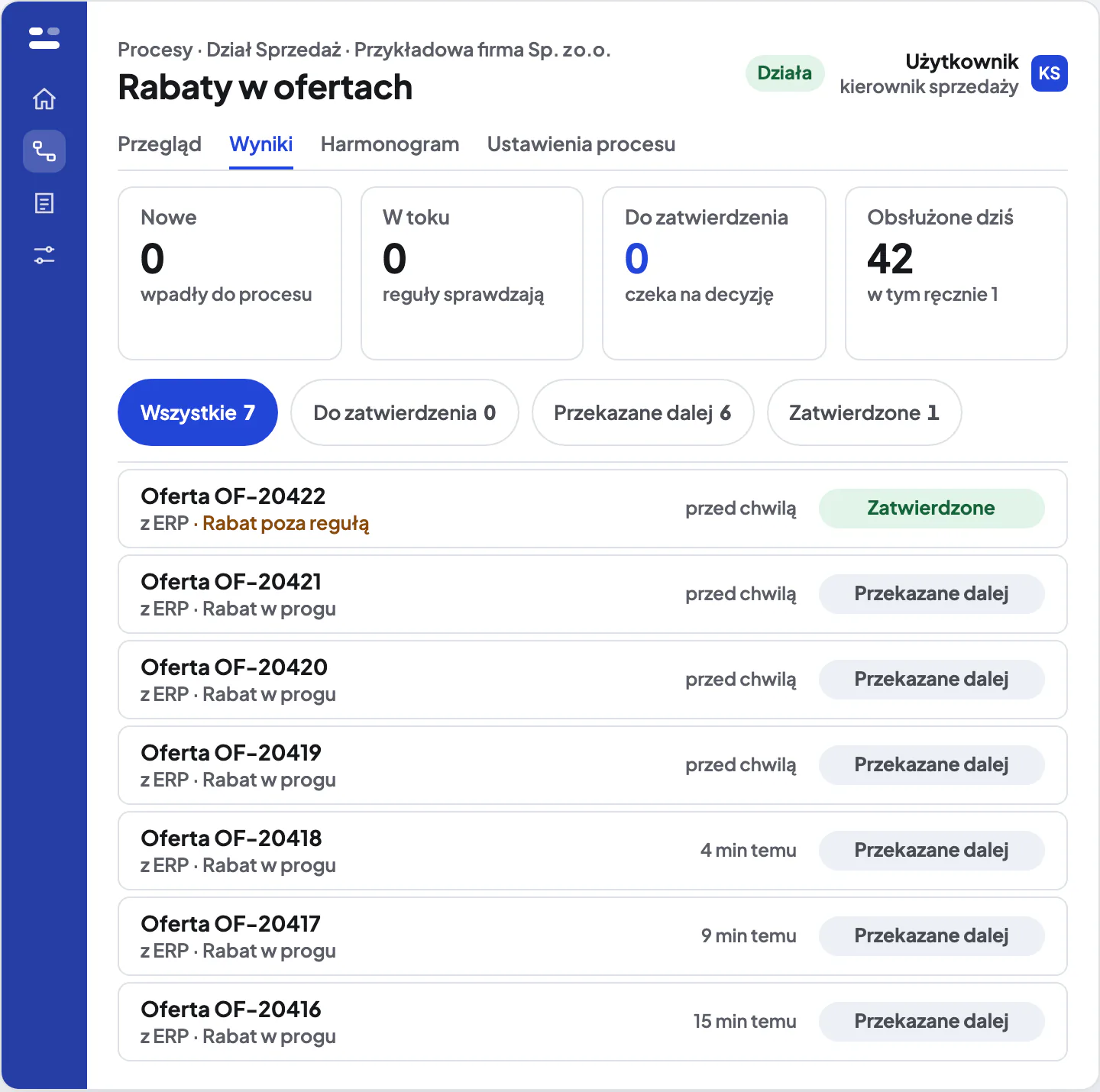
Procesy · Dział Sprzedaż · Przykładowa firma Sp. z o.o.
Rabaty w ofertach
- przed chwiląZatwierdzone
- przed chwiląPrzekazane dalej
- przed chwiląPrzekazane dalej
- przed chwiląPrzekazane dalej
- 4 min temuPrzekazane dalej
- 9 min temuPrzekazane dalej
- 15 min temuPrzekazane dalej
Konta i role dla całego zespołu
Każda osoba ma własne konto i jedną z ról: administrator firmy, właściciel procesu, operator albo podgląd. Rola decyduje, co osoba może zrobić w procesie.
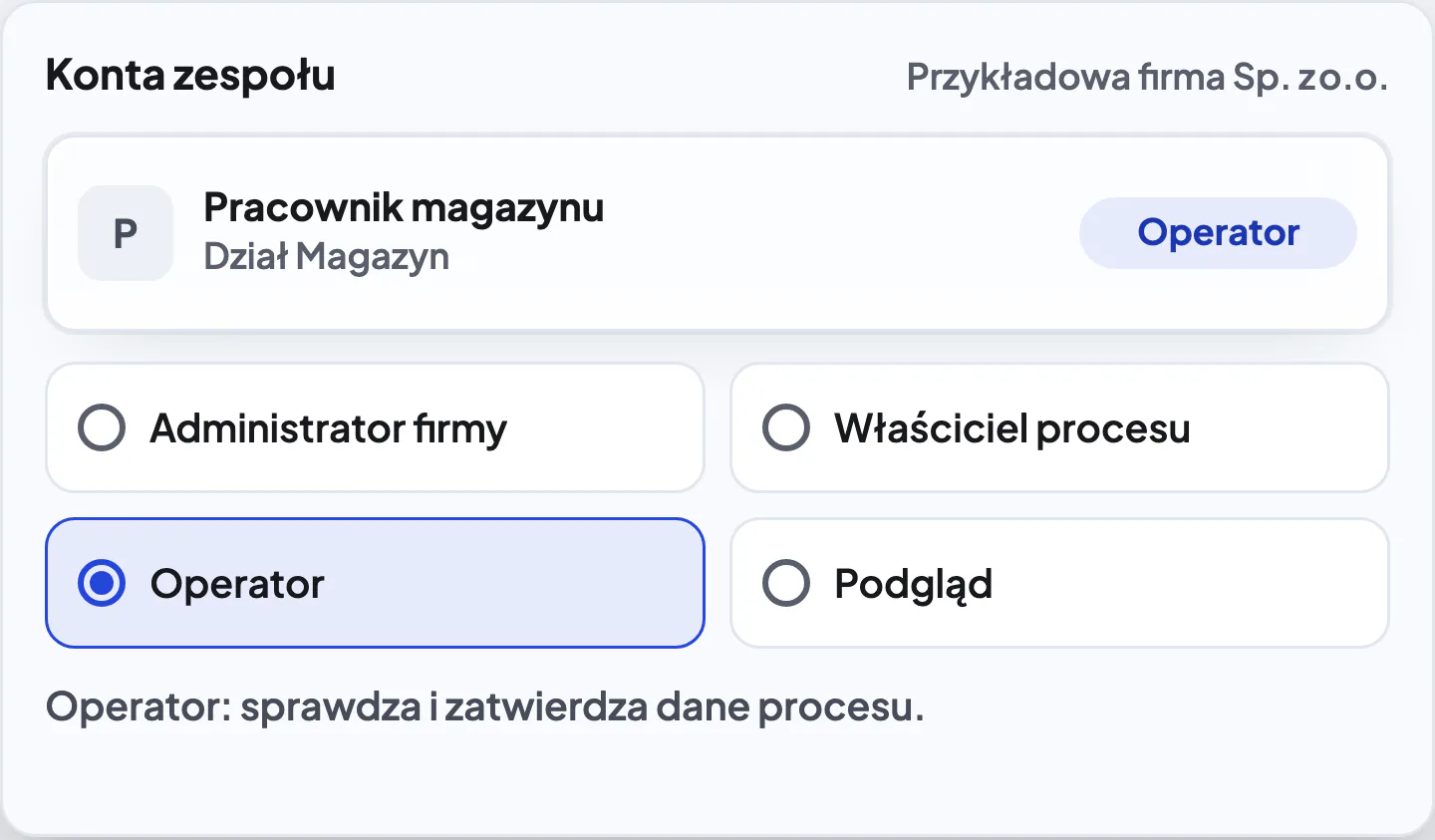
Konta zespołuPrzykładowa firma Sp. z o.o.
Operator: sprawdza i zatwierdza dane procesu.
Działy jak w Waszej firmie
Tworzycie działy, na przykład księgowość, sprzedaż i magazyn, i przypisujecie do nich ludzi. Dostęp do procesu możecie potem nadać całemu działowi naraz.
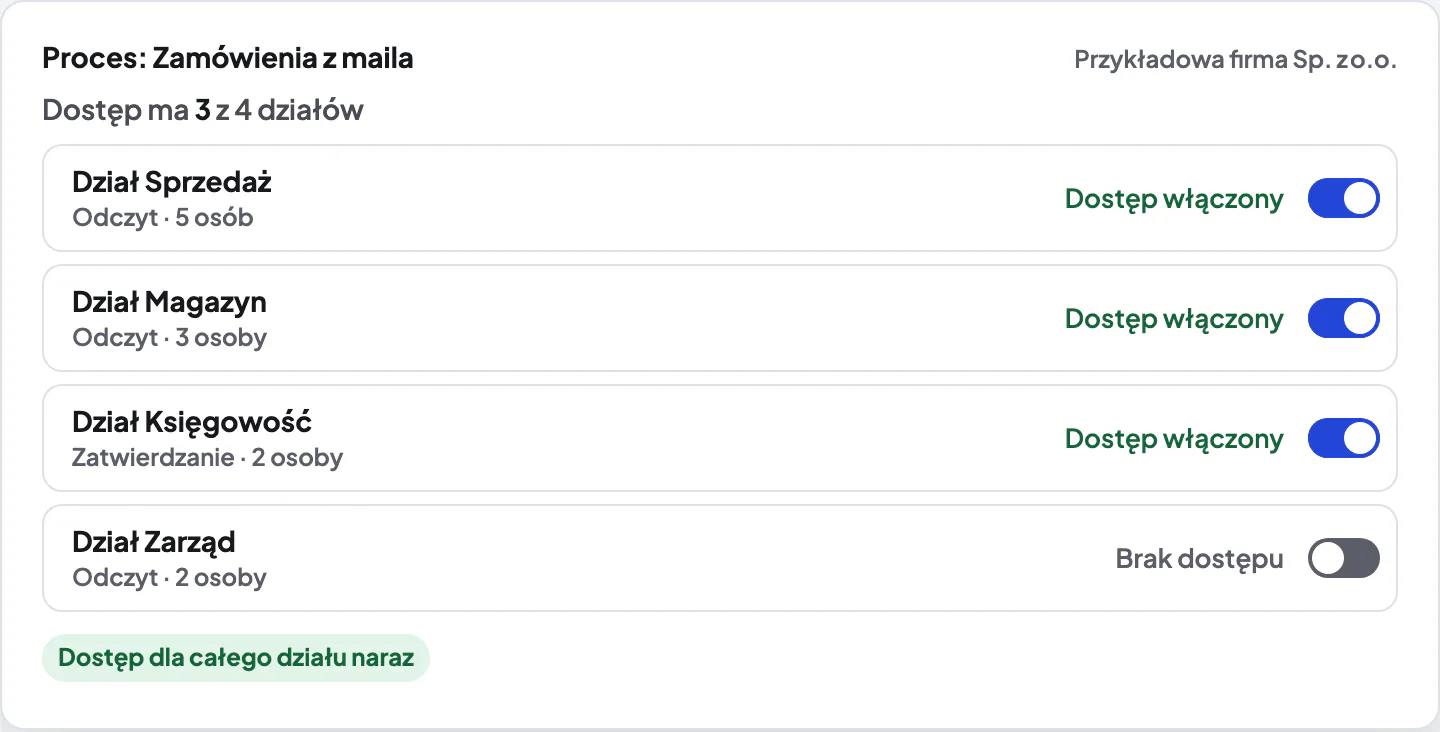
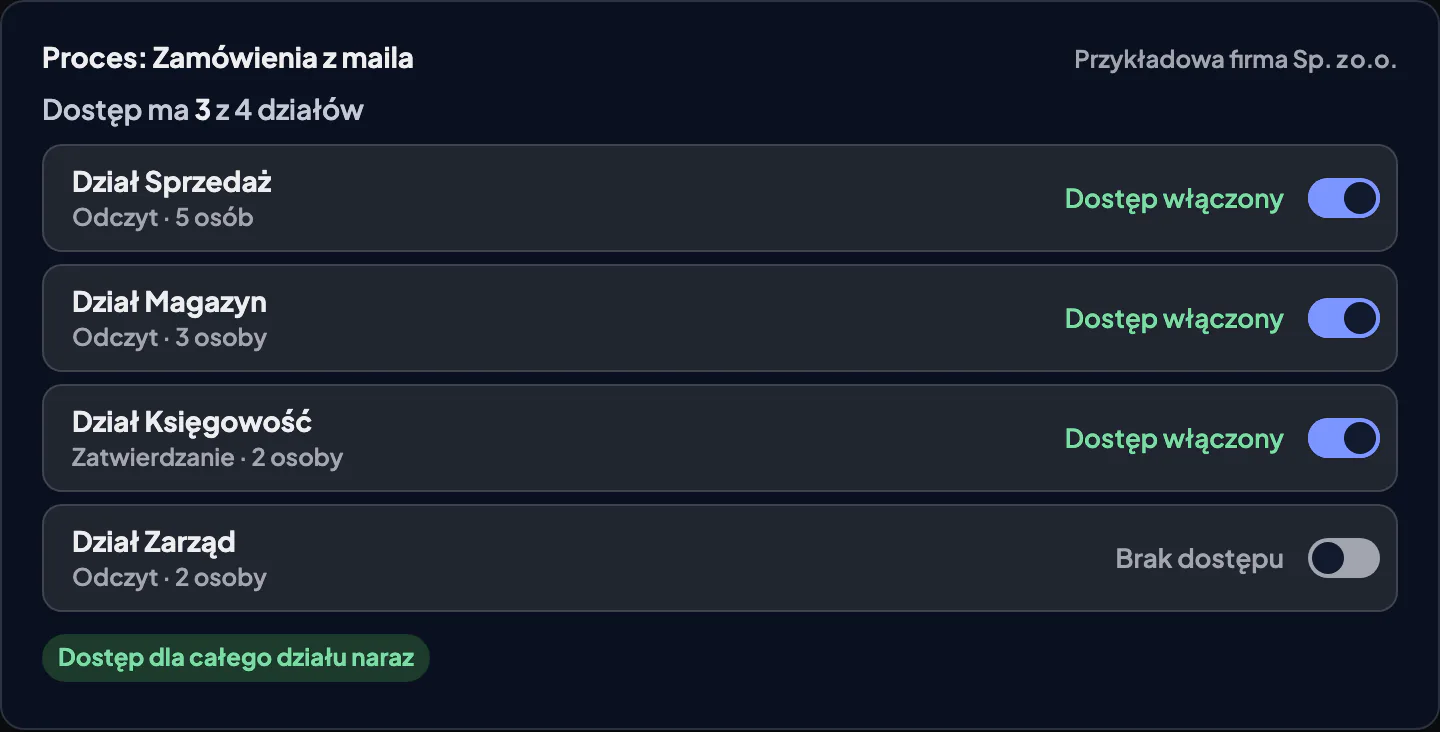
Proces: Zamówienia z mailaPrzykładowa firma Sp. z o.o.
Dostęp ma 3 z 4 działów
- Dostęp włączony
- Dostęp włączony
- Dostęp włączony
- Brak dostępu
Dostęp dla całego działu naraz
Lista procesów i ich wyniki
Każdy proces ma listę wyników z filtrami, stanem i datą zmiany. Widzicie w niej, co przygotowała automatyzacja i co czeka na decyzję.
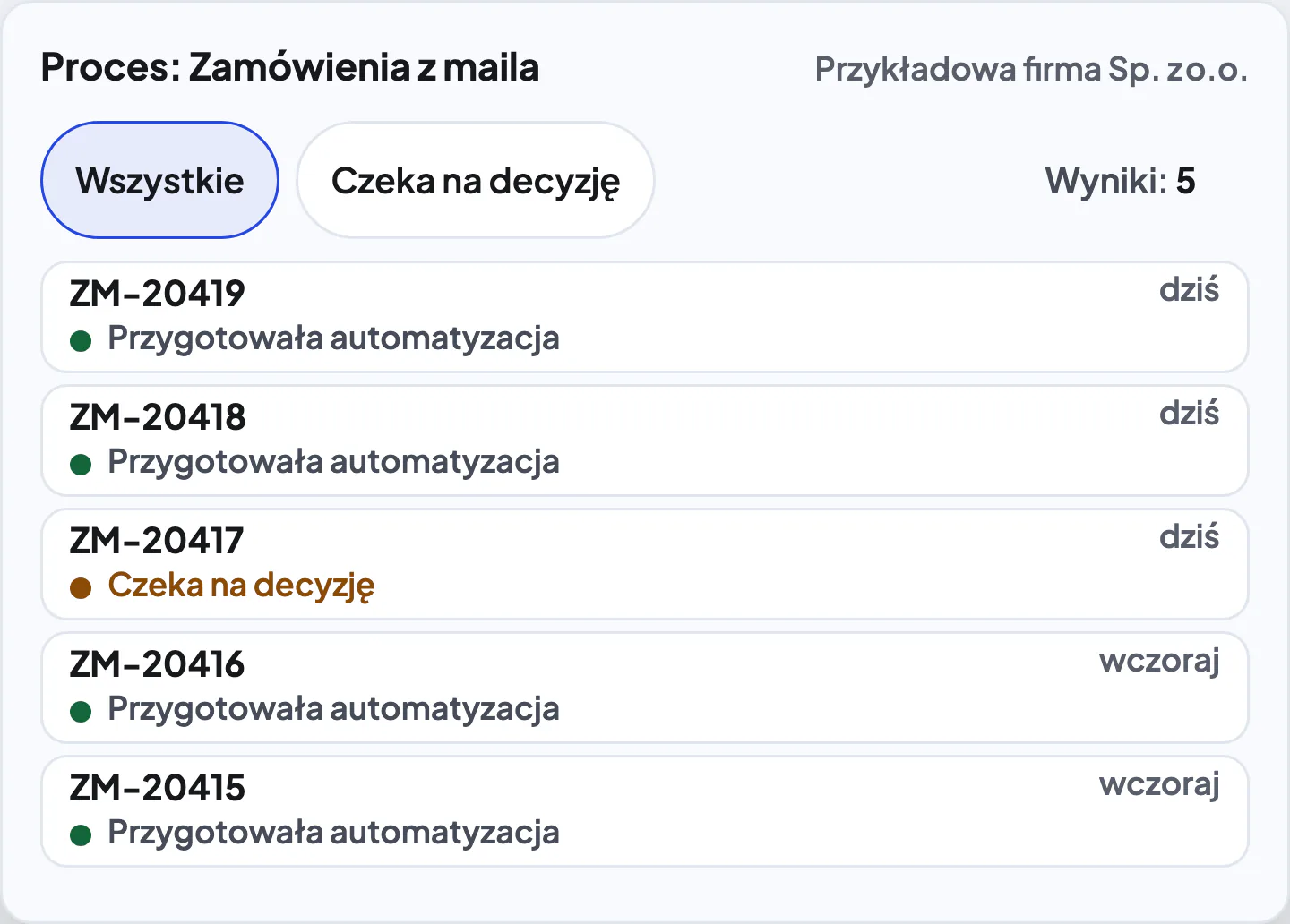
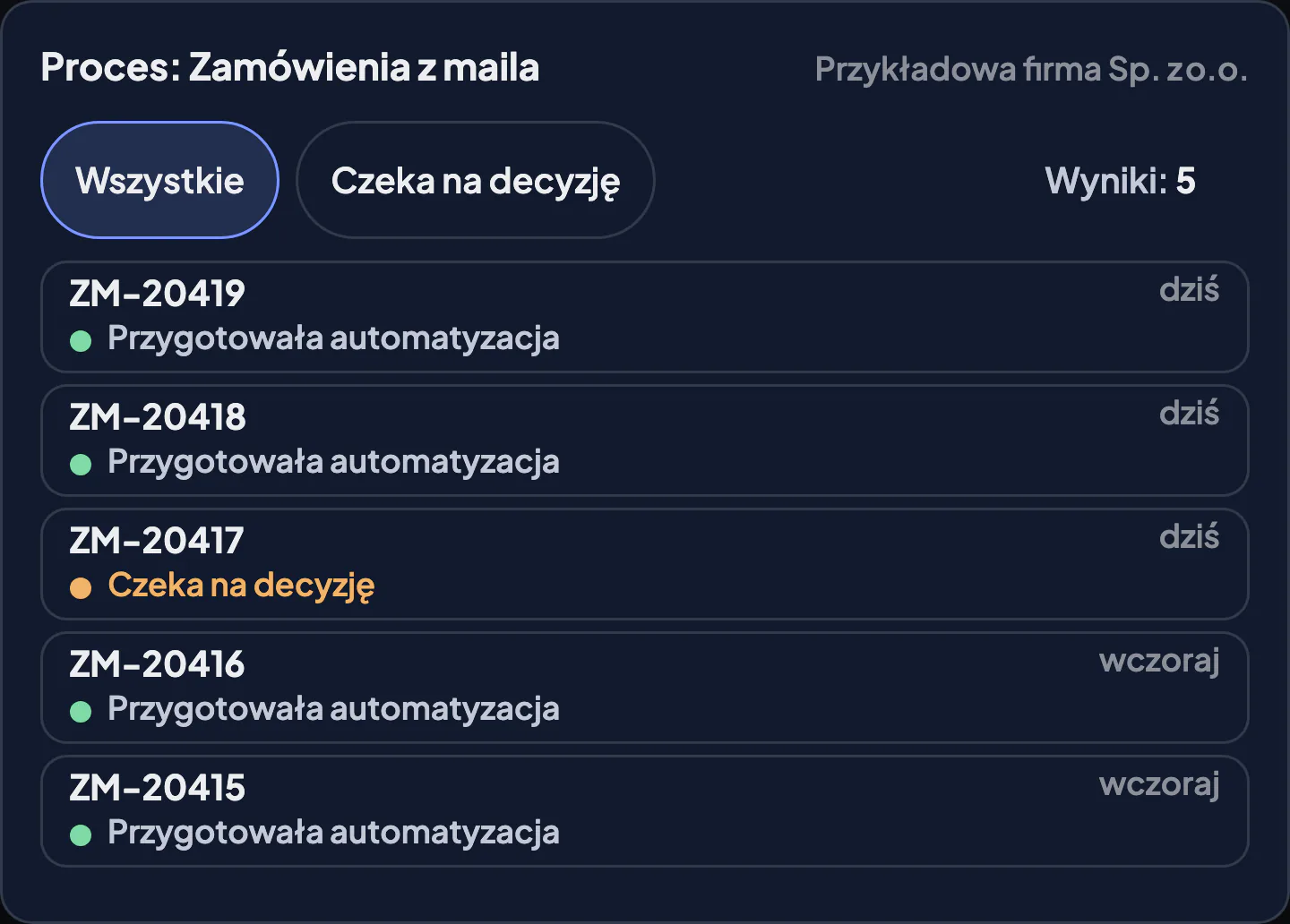
Proces: Zamówienia z mailaPrzykładowa firma Sp. z o.o.
- ZM-20419dziśPrzygotowała automatyzacja
- ZM-20418dziśPrzygotowała automatyzacja
- ZM-20417dziśCzeka na decyzję
- ZM-20416wczorajPrzygotowała automatyzacja
- ZM-20415wczorajPrzygotowała automatyzacja
Zatwierdzanie przez człowieka
Sprawa, której reguła nie rozstrzyga, trafia do osoby z poziomem „Zatwierdzanie”. Ta osoba sprawdza dane i akceptuje albo odrzuca.
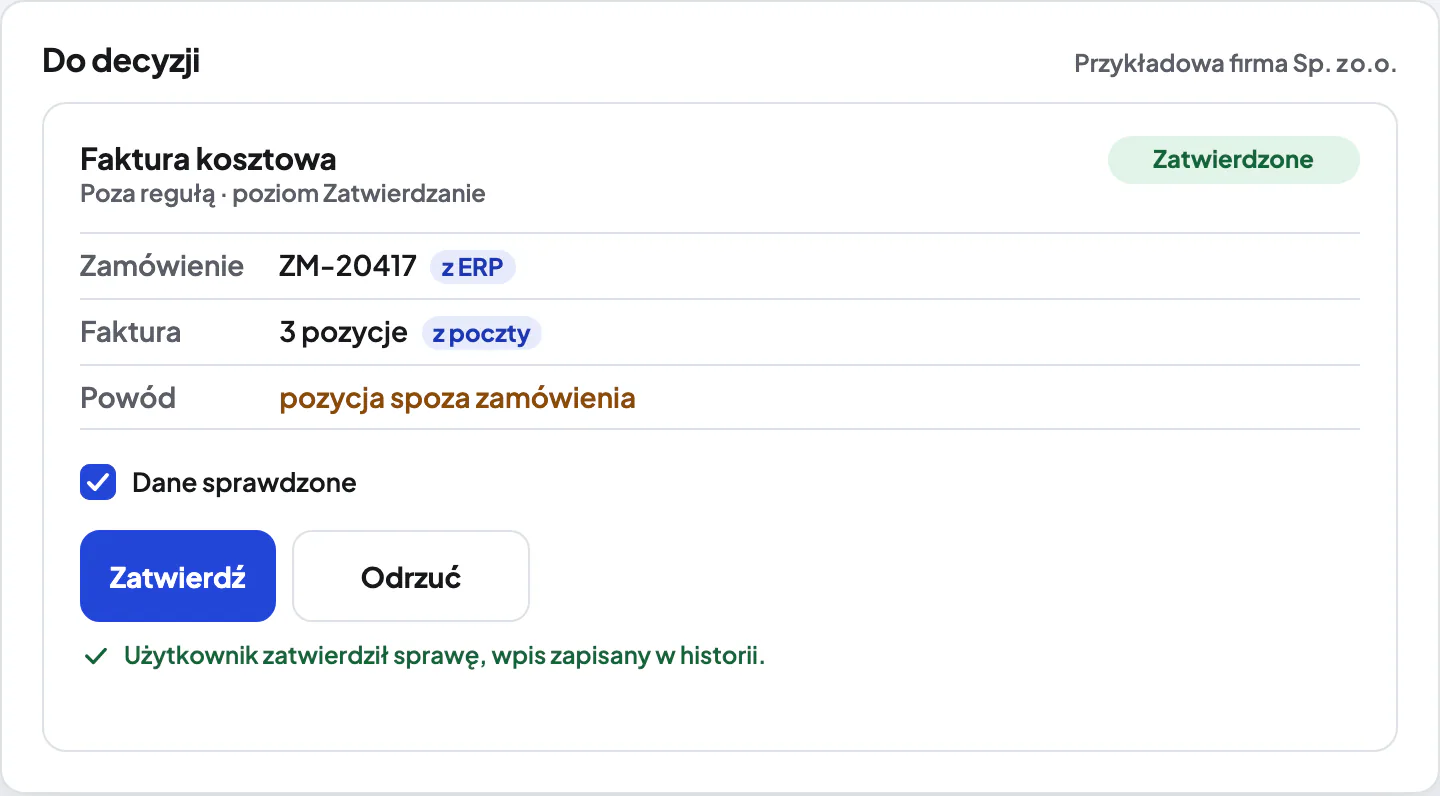
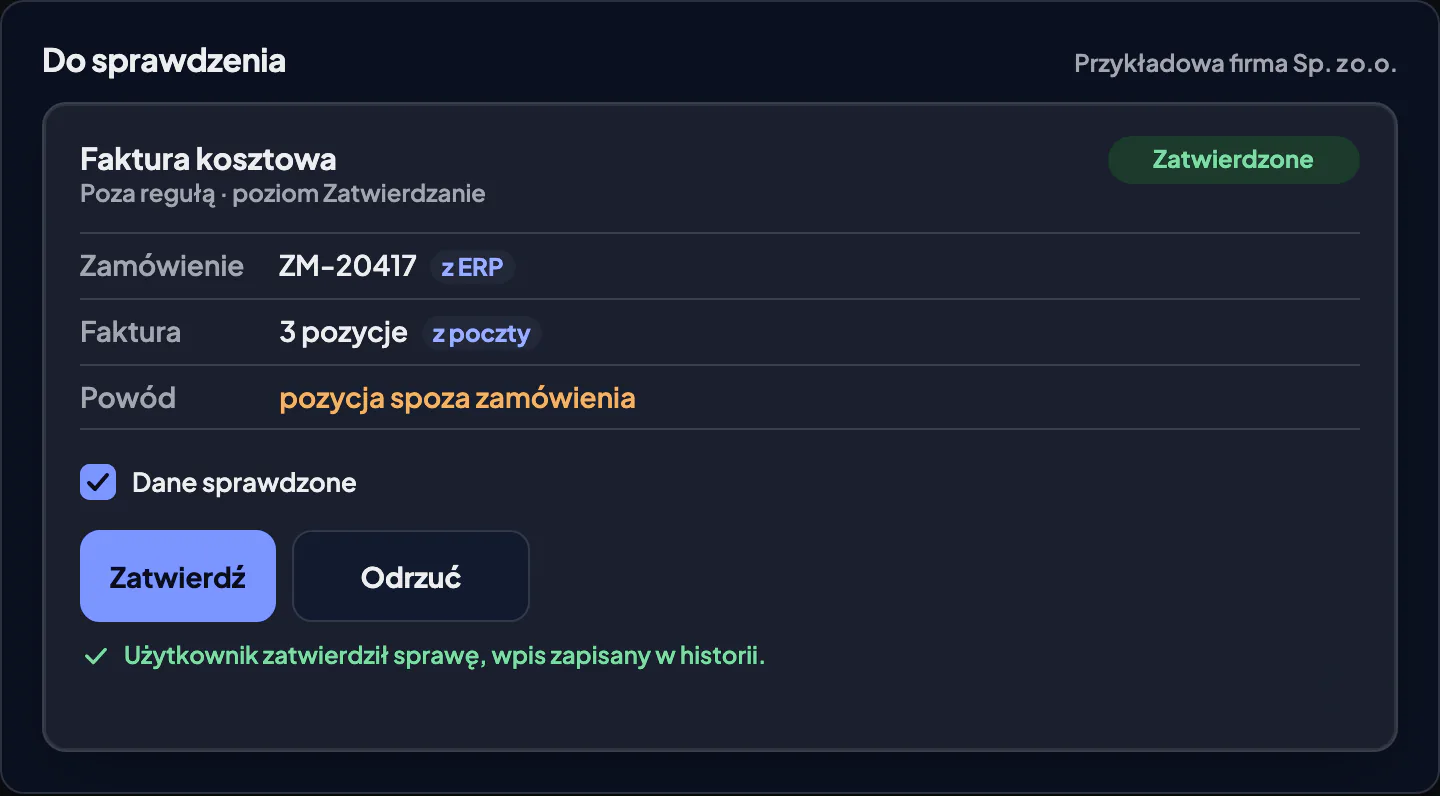
- Zamówienie
- ZM-20417 z ERP
- Faktura
- 3 pozycje z poczty
- Powód
- pozycja spoza zamówienia
Użytkownik zatwierdził sprawę, wpis zapisany w historii.
Dziennik zdarzeń
Aplikacja zapisuje ważne zdarzenia i działania administratora. Administrator przegląda je w aplikacji.
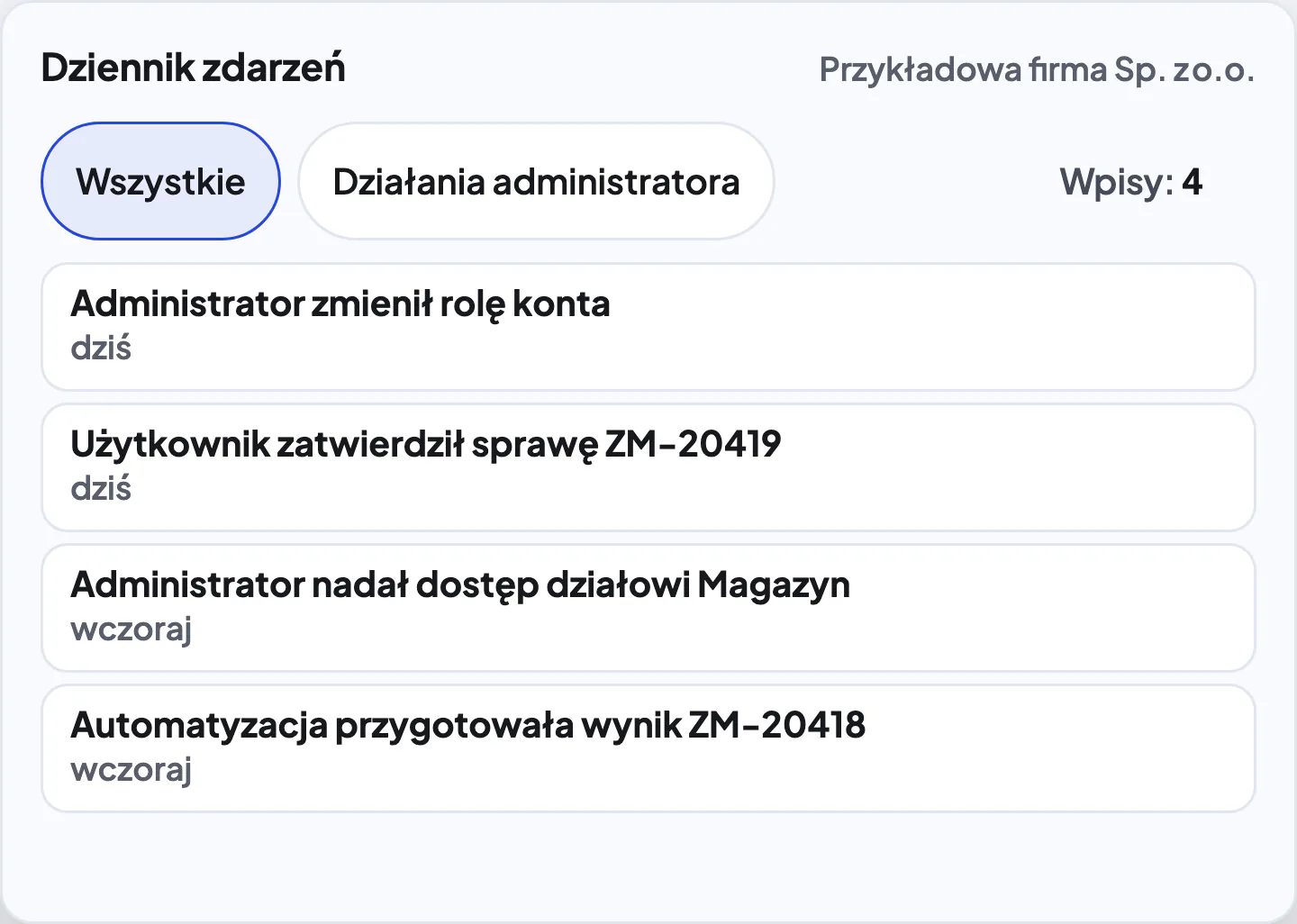
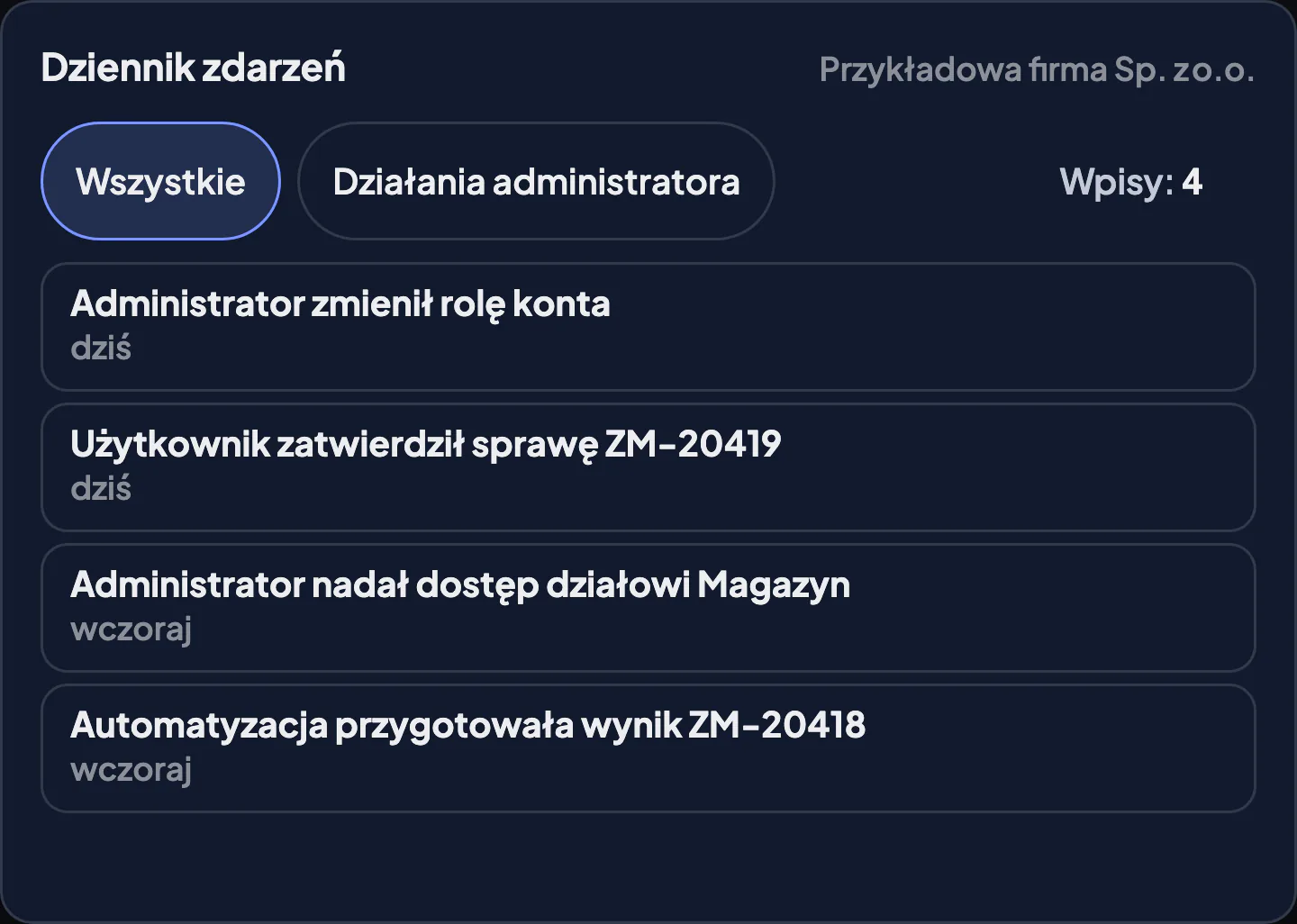
Dziennik zdarzeńPrzykładowa firma Sp. z o.o.
- Administrator zmienił rolę kontadziś
- Użytkownik zatwierdził sprawę ZM-20419dziś
- Administrator nadał dostęp działowi Magazynwczoraj
- Automatyzacja przygotowała wynik ZM-20418wczoraj
Połączenie z automatyzacjami
Automatyzacje działające w tle łączą się z aplikacją. Każda ma dostęp tylko do wybranych procesów.
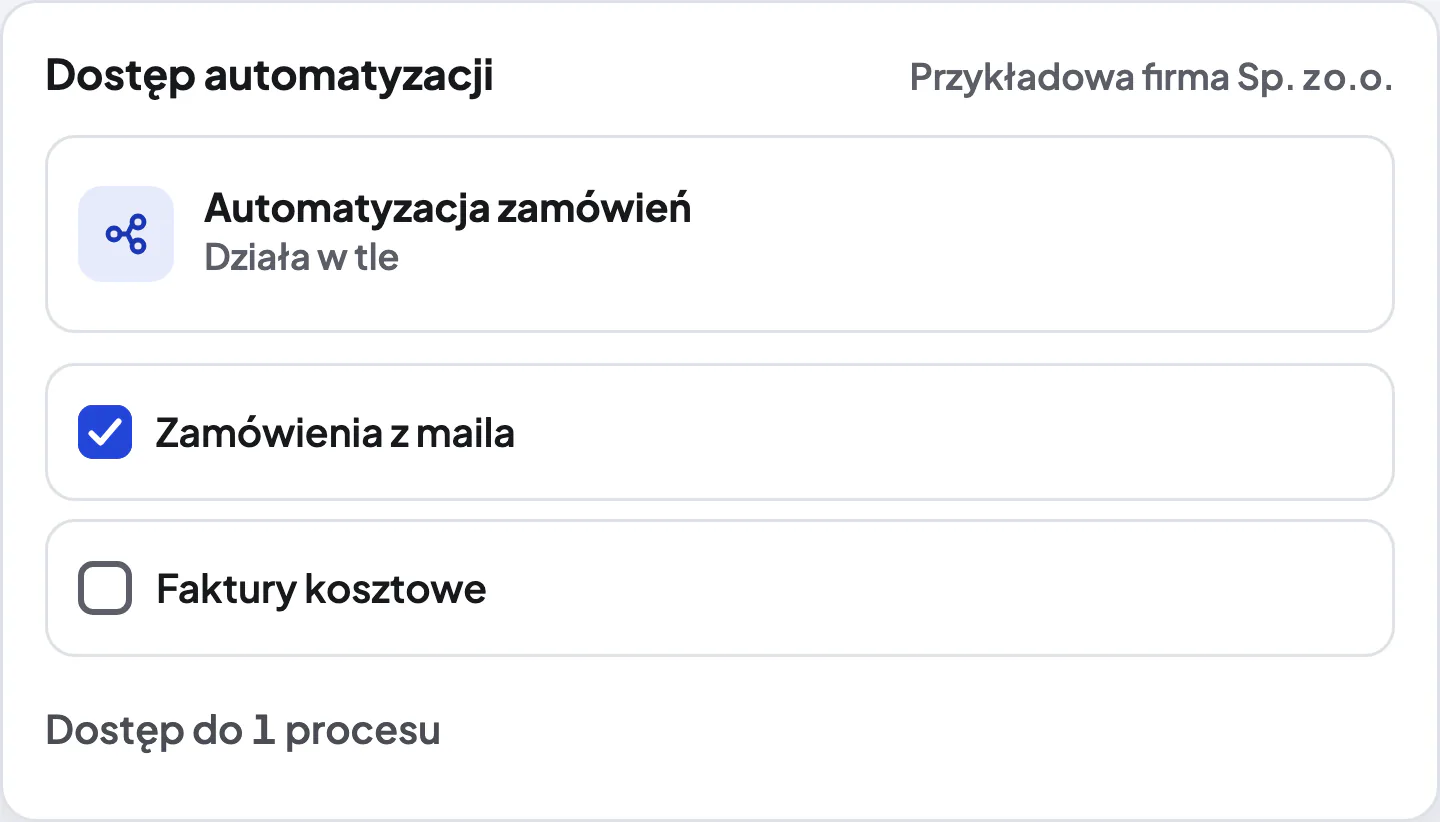
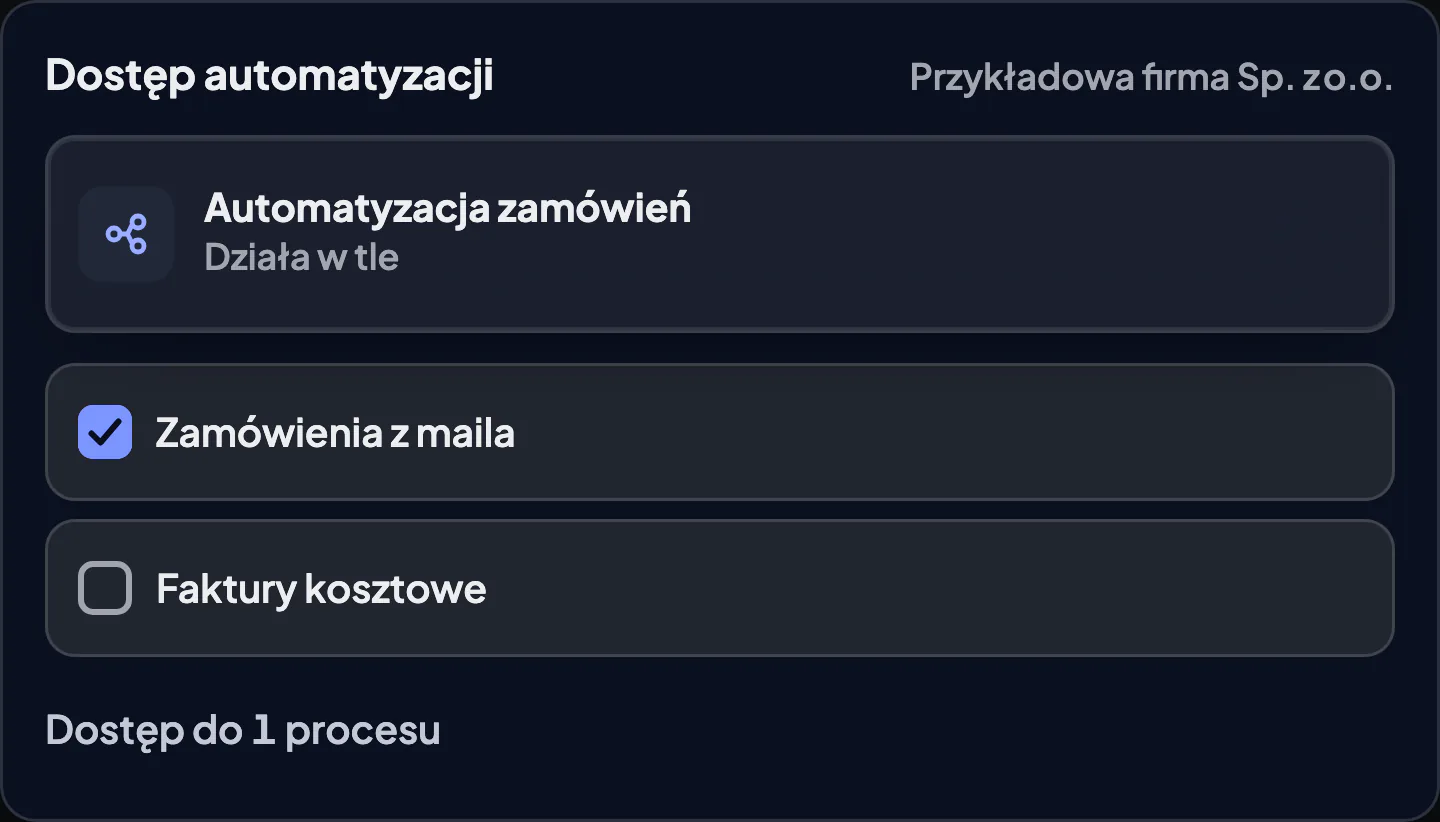
Dostęp automatyzacjiPrzykładowa firma Sp. z o.o.
Dostęp do 1 procesu
Praca w tle, decyzja w aplikacji
Automatyzacje uruchamiają się same: o stałej porze albo po zdarzeniu, na przykład po nadejściu maila. Kroki z AI przechodzą przez pseudonimizację i kontrolę. Wyniki czekają w aplikacji, aż człowiek je przejrzy i zatwierdzi.
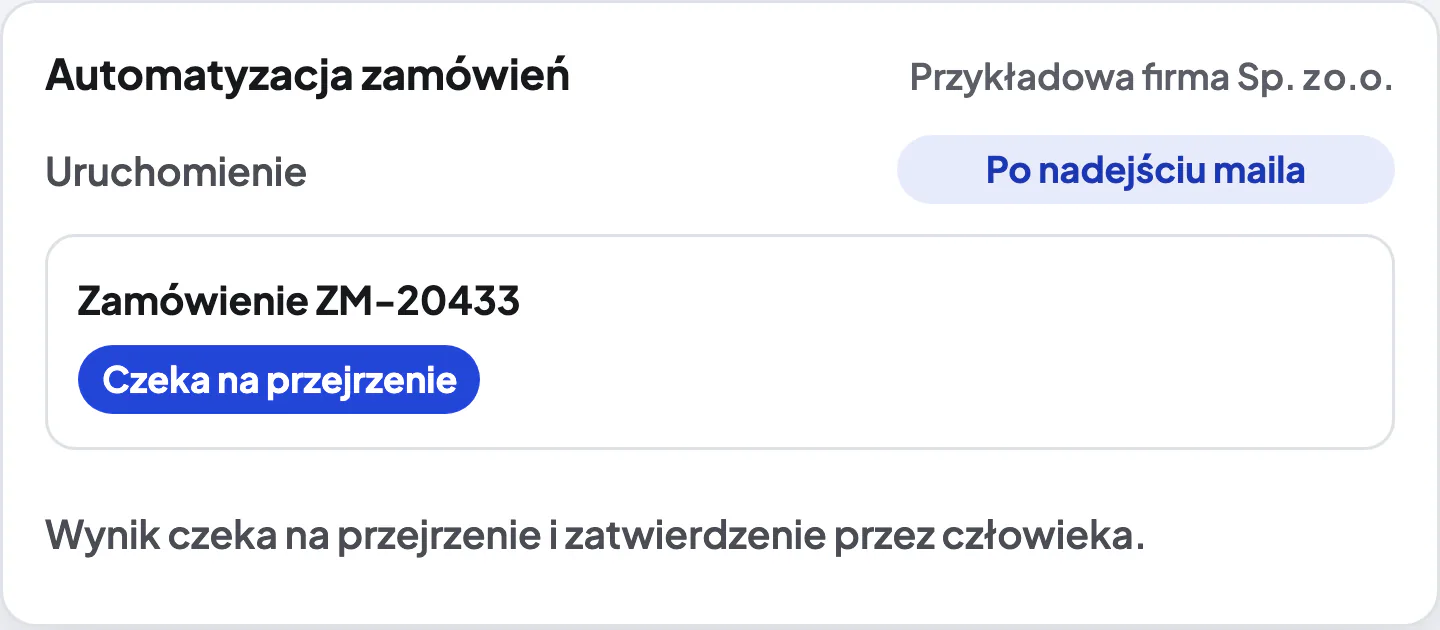
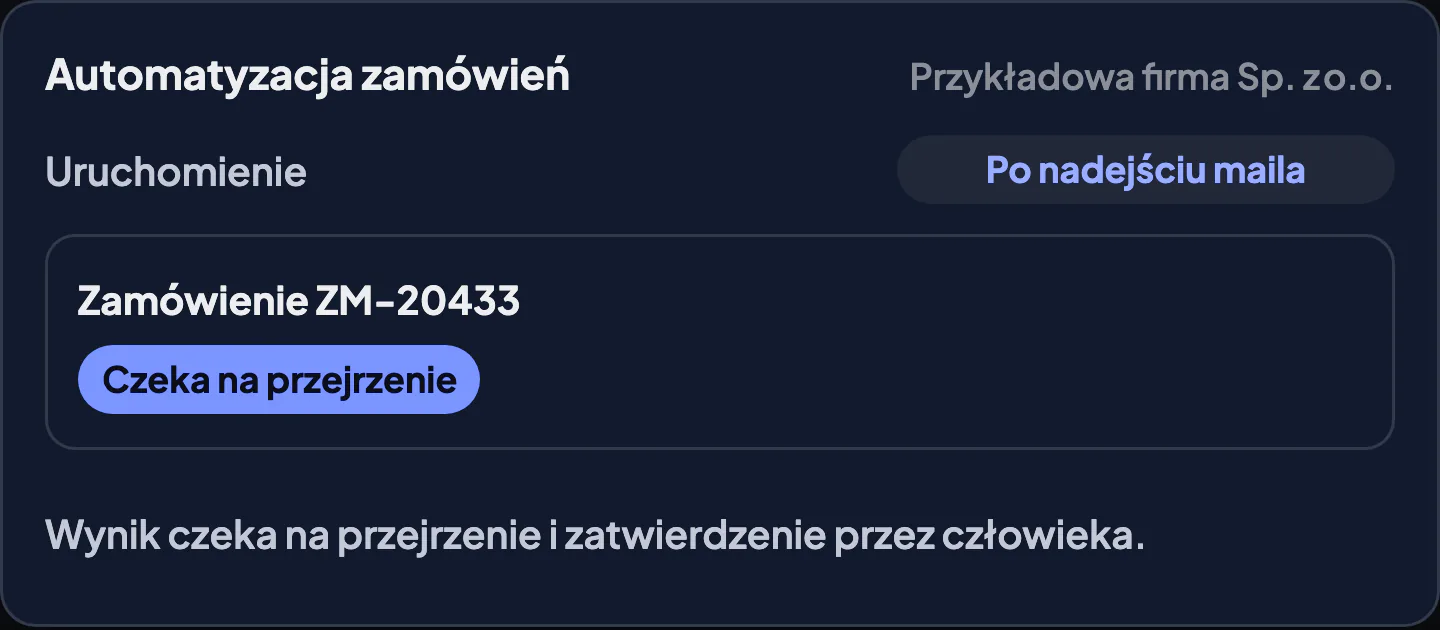
Automatyzacja zamówieńPrzykładowa firma Sp. z o.o.
UruchomieniePo nadejściu maila
- Zamówienie ZM-20433 Czeka na przejrzeniePseudonimizacja i kontrola
Wynik czeka na przejrzenie i zatwierdzenie przez człowieka.
Wygląd jasny albo ciemny, także na telefonie
Każdy wybiera motyw jasny, ciemny albo automatyczny. Aplikacja działa w przeglądarce, a na telefonie menu chowa się pod jednym przyciskiem.
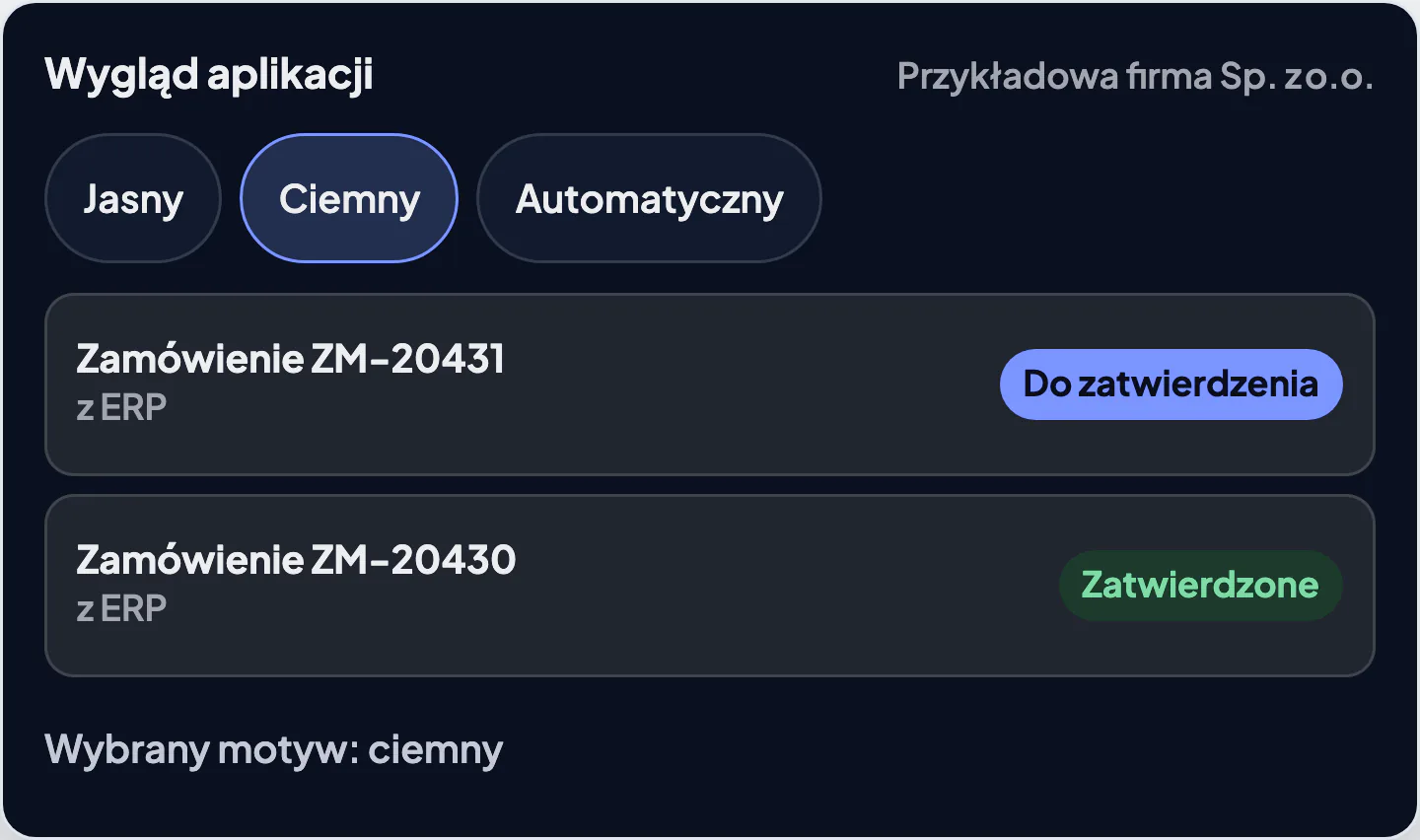
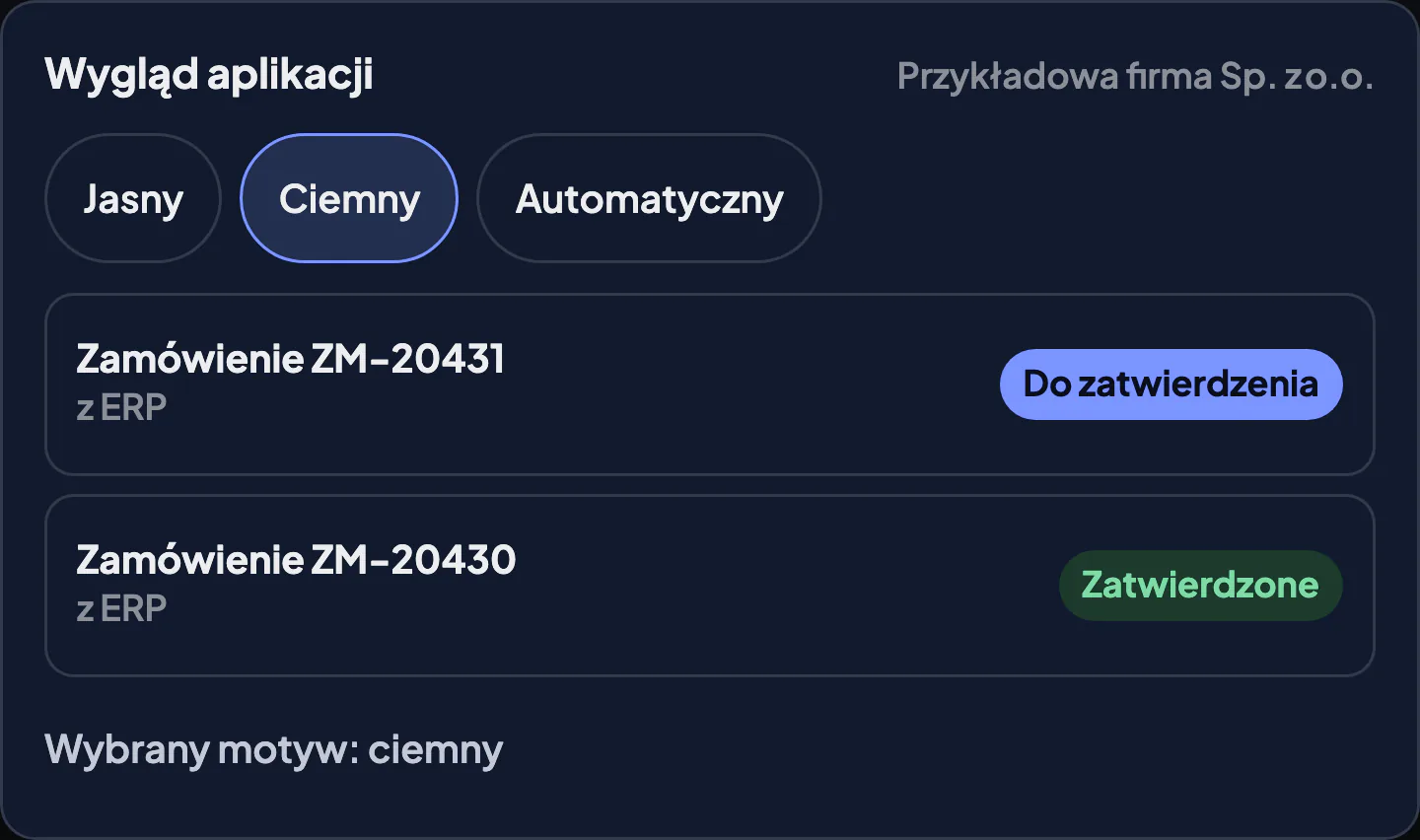
Wygląd aplikacjiPrzykładowa firma Sp. z o.o.
- Do zatwierdzenia
- Zatwierdzone
Wybrany motyw: jasny
Wygląd aplikacjiPrzykładowa firma Sp. z o.o.
- Do zatwierdzenia
- Zatwierdzone
Wybrany motyw: ciemny
Opcje pod Wasz proces, na przykład plan zleceń albo portal dla odbiorców, ustawiamy przy wdrożeniu.
Przykłady użycia
Jak wygląda praca z aplikacją? Siedem przebiegów krok po kroku
Poniżej typowe sytuacje z firm produkcyjnych, hurtowni i logistyki, a nie opisy konkretnych wdrożeń. Każdy przebieg ma te same etapy: skąd przychodzi sprawa, co sprawdza reguła, co widzi człowiek i co zapisuje się w systemie. Najpierw działają reguły, a AI tylko tam, gdzie reguła nie wystarcza, z kontrolą wyniku. Decyzję zawsze podejmuje człowiek.
Zamówienie z maila trafia do ERP po Waszej akceptacji
- Odbiorca wysyła zamówienie mailem, w treści albo jako PDF.
- Automatyzacja odczytuje pozycje i dopasowuje je do kartoteki w ERP. Przy nietypowym dokumencie pomaga AI.
- Pola odczytane niepewnie są oznaczone do sprawdzenia.
- Pracownik przegląda zamówienie, poprawia oznaczone pola i zatwierdza.
- Zamówienie trafia do ERP, a w historii zostaje, kto je zatwierdził.
Bez aplikacji pracownik zatwierdza zamówienie w programach, które już macie.
Rabat poza regułą czeka na decyzję kierownika
- Handlowiec wpisuje w ERP ofertę z rabatem.
- Reguła porównuje rabat z progiem, który ustaliliście dla danej grupy odbiorców.
- Rabat w progu idzie dalej. Rabat ponad próg trafia do kierownika.
- Kierownik widzi ofertę, historię odbiorcy i uzasadnienie handlowca. Akceptuje albo odrzuca.
- Decyzja wraca do ERP i zostaje w historii sprawy.
Plan zleceń w jednym miejscu zamiast arkusza
- Zlecenia przychodzą z ERP do aplikacji, bez przepisywania.
- Reguły układają je według terminów i priorytetów, które ustaliliście.
- Kierownik produkcji przegląda propozycję i przesuwa zlecenia, gdy zna lepsze ułożenie.
- Kierownik zatwierdza plan na zmianę.
- Każde przesunięcie zostaje w historii: kto i kiedy je zrobił.
Plan zleceń to opcja, którą konfigurujemy przy wdrożeniu procesu.
Faktura kosztowa trafia do działu, który ją zamówił
- Faktura przychodzi mailem jako PDF.
- Automatyzacja odczytuje dane i sprawdza je regułami: NIP, sumy i numer zamówienia.
- Faktura trafia do właściwego działu według przydziałów w aplikacji.
- Osoba z poziomem „Zatwierdzanie” sprawdza fakturę i akceptuje albo odrzuca.
- Zaakceptowana faktura trafia do programu księgowego, a decyzja zostaje w historii.
Reklamacja z portalu trafia do właściwej osoby
- Odbiorca loguje się do portalu na własne konto i widzi tylko swoje zamówienia.
- Zgłasza reklamację ze zdjęciem i numerem dokumentu.
- Reguła kieruje zgłoszenie do osoby, która obsługuje ten rodzaj spraw.
- Ta osoba sprawdza zgłoszenie i decyduje o dalszym kroku.
- Odbiorca widzi etap reklamacji i nie musi dzwonić z pytaniem o status.
Przestój na hali trafia do kierownika zmiany
- Maszyna albo czujnik przekazuje dane o pracy.
- Reguła wykrywa przestój dłuższy niż ustalony próg.
- Sprawa pojawia się w aplikacji u kierownika zmiany, z czasem i miejscem zdarzenia.
- Kierownik wpisuje przyczynę i decyduje o dalszym kroku.
- Zdarzenie zostaje w historii i w zestawieniu przestojów.
Zarząd widzi wyniki procesów bez proszenia o raport
- Automatyzacje zapisują wyniki każdego procesu w aplikacji.
- Wyniki, które wymagają decyzji, najpierw zatwierdza właściciel procesu.
- Zarząd widzi na bieżąco aktywne procesy, błędy z ostatniej doby i sprawy czekające na decyzję.
- Członek zarządu z rolą „Podgląd” ogląda wyniki, ale niczego nie zmienia.
- Gdy błędów przybywa, zarząd wie, którego procesu dotyczą, i pyta właściwą osobę.
Przebieg z Asystentem, który odpowiada na pytanie, a pracownik decyduje, opisujemy przy module Asystentów.
Portal
Portal dla odbiorców: status zamówień, reklamacje i dokumenty
Wiele telefonów do biura obsługi to pytanie o to, gdzie jest zamówienie. Portal odpowiada na nie od razu, a handlowiec zajmuje się sprawami, które wymagają rozmowy.
- Status zamówienia prosto z ERP: przyjęte, w kompletacji, wysłane.
- Zgłoszenie reklamacji ze zdjęciem i numerem dokumentu. Trafia do właściwej osoby, a odbiorca widzi jej etap.
- Faktury, WZ i inne dokumenty do pobrania w jednym miejscu.
- Każdy odbiorca widzi tylko swoje dane.
Portal to jedna z opcji aplikacji. Nie zastępuje handlowca, tylko zdejmuje z niego pytania, na które odpowiedź jest już w systemie.
Systemy
Połączenie z Waszym ERP, dane bez przepisywania
Aplikacja pobiera z ERP zlecenia, kartoteki i stany. Wynik pracy zapisuje z powrotem do ERP. Dane nie rozjeżdżają się między dwoma miejscami.
Pracujemy z Comarch ERP, enova ERP, Symfonia ERP, InsERT, WAPRO i programami pisanymi na zamówienie. Łączymy się z nimi tak, jak pozwala system. ERP zostaje głównym źródłem danych, więc jego wymiana nie jest potrzebna.
Jeśli potrzebujecie tylko czytać liczby z ERP, aplikacja jest zbędna. Wystarczy automatyczny raport.
Pytania o moduł procesów
Czy aplikacja będzie połączona z naszym ERP?
Tak. Odczytuje i zapisuje dane w sposób dobrany do systemu. ERP zostaje głównym źródłem danych. Wynik pracy, na przykład zatwierdzone zamówienie, wraca do ERP, więc dane nie rozjeżdżają się między dwoma miejscami.
Jak działa zatwierdzanie w aplikacji?
Sprawa, której reguła nie rozstrzyga, trafia do osoby z poziomem „Zatwierdzanie”. Ta osoba sprawdza dane i akceptuje albo odrzuca. Decyzja wraca do ERP albo do Waszych programów i zostaje w historii sprawy. Poziom „Zatwierdzanie” nadajecie roli, działowi albo pojedynczej osobie, osobno dla każdego procesu.
Kiedy uruchamia się automatyzacja w tle?
Automatyzacje uruchamiają się same: o stałej porze albo po zdarzeniu, na przykład po nadejściu maila. Kroki z AI przechodzą przez pseudonimizację i kontrolę. Wyniki czekają w aplikacji, aż człowiek je przejrzy i zatwierdzi. Każda automatyzacja ma dostęp tylko do wybranych procesów.
Jak działa portal dla odbiorców?
Odbiorca loguje się na własne konto i widzi tylko swoje zamówienia: status prosto z ERP, faktury i WZ do pobrania. Reklamację zgłasza ze zdjęciem i numerem dokumentu, a reguła kieruje ją do osoby, która obsługuje ten rodzaj spraw. Portal to jedna z opcji aplikacji, którą konfigurujemy przy wdrożeniu.
Pokażcie nam proces, w którym decyzje giną w mailach
Na bezpłatnej wstępnej analizie ocenimy, czy wystarczy praca w tle, czy proces potrzebuje modułu procesów w aplikacji.